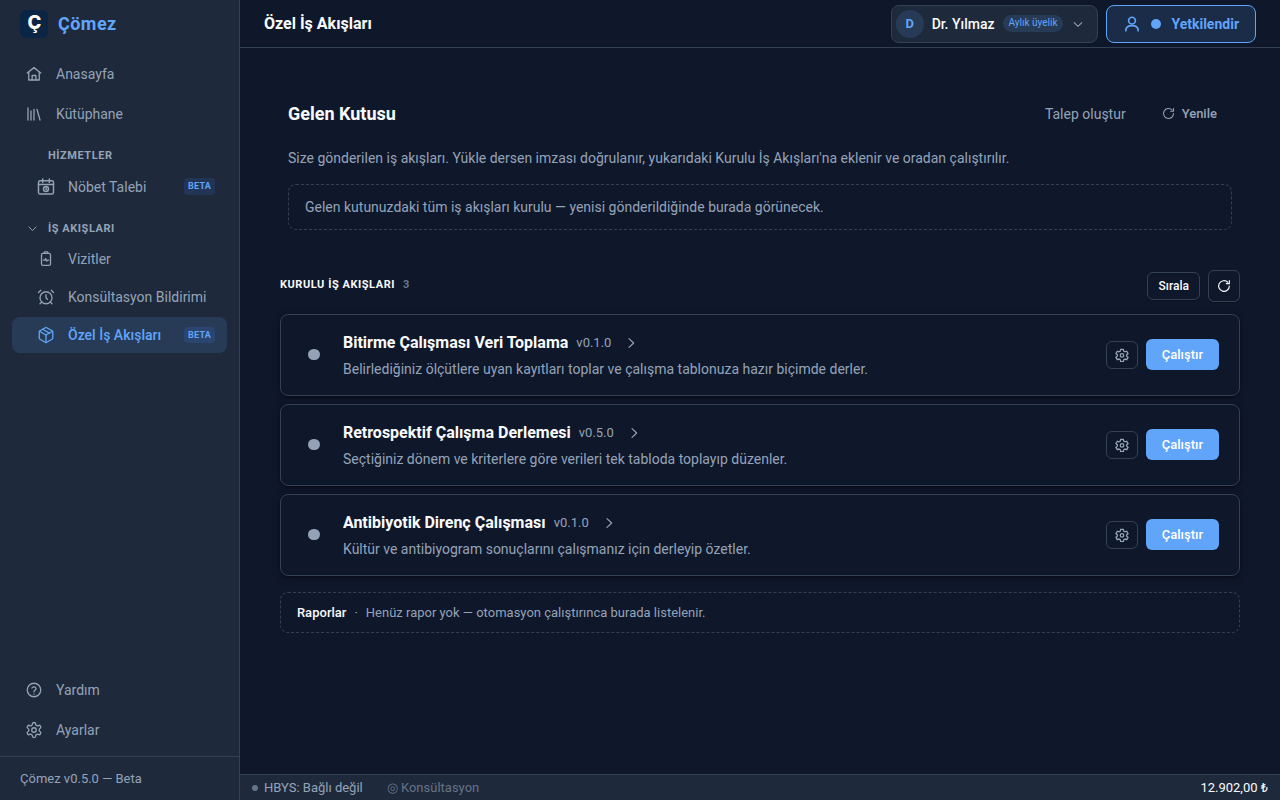
Hekim için yerel bir masaüstü uygulaması

Vizit raporları, klinik takip ve doktor notları tek uygulamada. Hasta verisi yalnızca kendi bilgisayarınızda kalır, sunucuya gönderilmez.

Modüller

Hekimin günlük iş akışı için sade bir yapı.

Vizit otomasyonları

Hematoloji ve yoğun bakım servisleri için tanılar, lab sonuçları (10 önceki ölçümle birlikte), kültür, tarama, görüntüleme, klinik notlar ve aktif tedaviler tek görünümde derlenir. Birden fazla servise bakan hekim için her birim ayrı raporlanır; her hasta için kalıcı doktor notu alanı vardır.

Konsültasyon takip sistemi

Bekleyen konsültasyon talepleri tek panelde; aciliyet ve süre eşiklerine göre sesli ve görsel uyarı. Departman bazlı filtre, snooze, geçmiş kaydı.

Kişisel iş akışları

Kliniğinizin kendi ihtiyacına göre hazırlanan otomasyonlar: belirli bir tedaviyi alan hastaların izlemi, tarama listeleri, tekrarlayan rapor ve form doldurma işleri. Size özel tasarlanıp uygulamanıza güvenli biçimde gönderilir; tek tıkla çalıştırırsınız.

Veri yerelde kalır

Hasta bilgileri yalnızca kendi bilgisayarınızda saklanır; sunucuya gönderilmez. Giriş şifreniz hiçbir zaman sunucuya iletilmez — opt-in olarak kaydederseniz işletim sistemi anahtarlığında kullanıcı bazında şifrelenir; aynı bilgisayardaki başka kullanıcılar erişemez.

Otomatik güncelleme

Yeni sürümler arka planda iner; uygulama bir sonraki açışta güncel halde başlar (Windows).

İndir

İndir, kur, çift tıkla — başka adım yok.

Windows

10/11 · 64-bit
İndir

macOS

Apple Silicon (M1+)
Intel Mac desteklenmiyor (M1 ve üzeri)
Yakında

Linux

x86_64 · AppImage
Windows

İlk kurulumda SmartScreen "bilinmeyen yayıncı" uyarısı verebilir — Daha fazla bilgi → Yine de çalıştır ile devam edin. (Sertifika süreci devam ediyor.)

macOS

İlk açılışta sistem onayı gerekir. Apple kayıt süreci tamamlanmadığı için Gatekeeper "doğrulanamadı" der; tek seferlik onaydan sonra normal çalışır.

Adım adım kurulum
  1. İndirilen Comez.dmg dosyasını çift tıklayarak açın.
  2. Çömez ikonunu Applications klasörüne sürükleyin. DMG penceresinden direkt çalıştırmayın — bu durumda macOS Çömez'i geçici bir klasörden açar, otomatik güncelleme devre dışı kalır. Applications'a sürükleme bir defa yapılır, kalıcıdır.
  3. Applications klasörüne gidin, Çömez'e çift tıklayın.
  4. "Apple tarafından doğrulanamadı" uyarısı çıkacak — Tamam deyip kapatın.
  5. Sistem Ayarları → Gizlilik ve Güvenlik'e gidin.
  6. Sayfanın altında "Çömez engellendi" satırını bulun, Yine de Aç butonuna tıklayın.
  7. Mac parolanızı girin. Uygulama açılır; sonraki açılışlarda bu uyarı gelmez.

"Comez is damaged" hatası alıyorsanız (macOS Sequoia ve üzeri): Terminal'i açın, şu komutu yapıştırıp Enter:

xattr -dr com.apple.quarantine /Applications/Comez.app

Sonra Çömez'i tekrar açın — sorunsuz çalışır.

Hasta verisi bilgisayarınızdan çıkmaz. Tüm hesaplama yerel makinede yapılır, KVKK kapsamında veri minimizasyonu uygulanır. Giriş şifreniz sunucumuza hiçbir zaman gönderilmez; opt-in kaydederseniz işletim sistemi anahtarlığında kullanıcı bazlı şifrelenir.